- A+
所属分类:打印机驱动安装

问是什么?
打印机驱动程序重置是指在使用打印机时,由于某些原因导致驱动程序出现问题或错误,需要对驱动程序进行重置的操作。这个操作可以帮助我们解决打印机无法正常工作的问题,让我们的打印机重新恢复正常工作状态。
问什么情况下需要进行打印机驱动程序重置?
在使用打印机时,由于各种原因,可能会出现打印机无法正常工作的情况。这个时候,我们可以尝试进行打印机驱动程序重置。具体的情况包括但不限于以下几种
1. 打印机驱动程序出现故障或错误。
2. 打印机无法连接到电脑或网络。
3. 打印机无法打印或打印质量出现问题。
4. 打印机出现其他问题,无法正常工作。
问如何进行打印机驱动程序重置?
打印机驱动程序重置的方法有许多种,下面是其中一种常用的方法
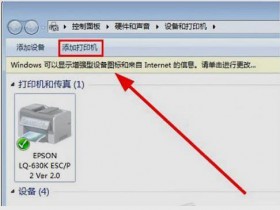
1. 打开控制面板,选择“设备和打印机”。
2. 找到需要重置的打印机,右键点击打印机图标,选择“属性”。
3. 在打印机属性窗口中,选择“”选项卡,点击“新建驱动程序”按钮。
4. 在新建驱动程序窗口中,选择“重置驱动程序”选项,然后点击“确定”按钮。
5. 等待驱动程序重置完成后,关闭所有窗口,重新启动电脑和打印机。
6. 重新连接打印机,测试打印机是否可以正常工作。
问如果进行打印机驱动程序重置后,打印机仍然无法正常工作怎么办?
如果进行打印机驱动程序重置后,打印机仍然无法正常工作,我们可以尝试以下几种方法
1. 更新打印机驱动程序,下载的驱动程序并安装。
2. 检查打印机的连接状态,确保打印机与电脑或网络连接正常。
3. 检查打印机的硬件状态,确保打印机的硬件没有损坏或故障。
4. 尝试使用其他电脑或设备连接打印机,看是否可以正常工作。
如果以上方法都无法解决问题,建议联系厂家或专业技术人员进行维修或更换打印机。
- 在线微信客服
- 加18915735256 在线装驱动
-

- 我的微信公众号
- 我的微信公众号扫一扫
-