- A+

驱动连接打印机并成功打印是电脑常见的操作之一,下面将为大家介绍详细的步骤及技巧,帮助大家轻松完成打印任务。
步骤一选择合适的打印机
在连接打印机之前,我们需要先选择一款合适的打印机。目前市面上的打印机主要分为喷墨打印机和激光打印机两种,喷墨打印机适合打印彩色图片,而激光打印机则适合打印大量的黑白文档。此外,我们还需要根据自己的需求选择打印机的功能和规格。
步骤二连接打印机
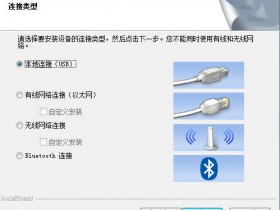
连接打印机的方式有很多种,常见的方式是通过USB接口连接电脑和打印机。具体步骤如下
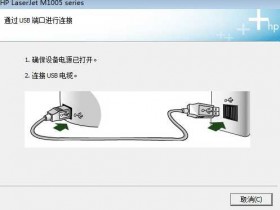
1. 打开电脑和打印机,将USB线插入打印机的USB接口,然后将另一端插入电脑的USB接口。
2. 电脑会自动识别打印机,并安装相应的驱动程序。如果电脑没有自动识别打印机,可以手动安装驱动程序。
3. 安装驱动程序后,电脑会提示我们连接打印机并进行测试打印。
步骤三设置打印机
在连接打印机之后,我们需要设置打印机的一些参数,以便进行打印。具体步骤如下
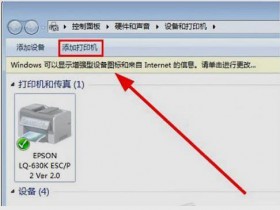
1. 在电脑中打开“控制面板”,然后点击“设备和打印机”。
2. 找到已连接的打印机,右键点击打印机图标,然后选择“打印机属性”。
3. 在“打印机属性”窗口中,我们可以设置打印机的默认打印机、打印质量、纸张大小等参数。
步骤四进行打印
设置完成后,我们就可以进行打印了。具体步骤如下
1. 打开需要打印的文档或图片,然后点击“文件”菜单,选择“打印”。
2. 在打印窗口中,我们可以选择打印机、打印质量、纸张大小等参数,然后点击“打印”。
3. 打印机开始工作,将文档或图片打印出来。
1. 如果打印机无法正常工作,可以尝试重新连接打印机或更换USB线。
2. 在打印大量文档或图片时,建议使用激光打印机,可以节省时间和墨盒成本。
3. 如果需要打印高质量的照片或图片,可以选择高质量的喷墨打印机,并使用专业的打印纸张。
总之,驱动连接打印机并成功打印并不难,只需要按照上述步骤进行操作,就可以轻松完成打印任务。
- 在线微信客服
- 加18915735256 在线装驱动
-

- 我的微信公众号
- 我的微信公众号扫一扫
-