- A+
所属分类:打印机驱动安装

一、准备工作
1、准备好爱普生打印机,并且可以接通电源且打印机能够正常启动;
2、准备好笔记本电脑,电脑操作系统为Windows7以上系统;
3、准备好电脑上的USB线,该USB线用于连接笔记本电脑和爱普生打印机;
二、安装步骤
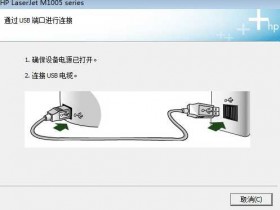
1、将USB线连接笔记本电脑和爱普生打印机;
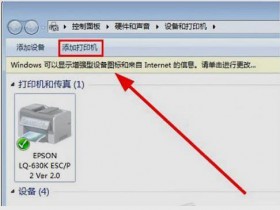
2、打开本电脑,打开控制面板,点击“设备和打印机”;
3、点击“添加打印机”,程序将自动识别连接的爱普生打印机;
4、点击“安装”,并确认安装爱普生打印机的驱动程序;
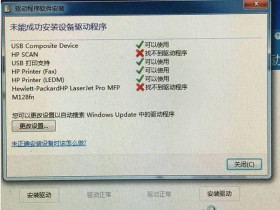
5、程序将自动识别所有的驱动程序;
6、点击安装,等待一段时间,安装完成;
7、点击关闭,安装爱普生打印机的驱动程序就完成了。
三、使用步骤
1、将爱普生打印机的纸张放入打印机;
2、打开打印机的设置,并设置各项参数,如尺寸、纸张、边距、字体等;
3、在文档中设置输出文件的页数,以及打印状态,如彩色或黑白打印等;
4、点击“开始”,电脑将读取打印机的指令,并将文档的内容发送到打印机;
5、爱普生打印机将按照设置好的参数进行打印;
6、将完成的打印文档取出,并确认是否符合预期。
四、注意事项
1、按照正确的步骤安装爱普生打印机驱动程序;
2、确保笔记本电脑上的USB线工作正常;
3、将爱普生打印机的纸张设置正确,以免影响打印效果;
4、在打印之前,务必确认打印机的设置以及打印状态;
5、认真检查打印完成的文档,确保其符合预期。
- 在线微信客服
- 加18915735256 在线装驱动
-

- 我的微信公众号
- 我的微信公众号扫一扫
-