- A+
所属分类:打印机驱动安装

一、安装联想打印机驱动所需要的准备
1.联想打印机
2.驱动软件CD或下载的软件
3.电脑
二、安装联想打印机驱动步骤
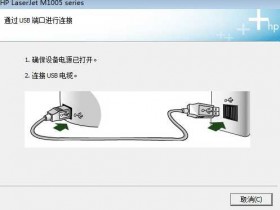
1.首先将打印机正确连接到电脑上,为了更好的使用,我们建议使用一条USB线将打印机连接到电脑上。
2.接着打开电脑,在桌面上双击驱动软件的CD或下载的软件,准备安装打印机的相关驱动。
3.当程序打开后,会弹出一个安装软件的界面,点击“下一步”按钮开始安装。
4.接下来会弹出一个许可协议界面,请仔细阅读,点击”我同意“按钮来确认接受许可协议,然后点击”下一步“按钮继续安装。
5.安装程序将会提示你选择安装路径,一般不需要改动,直接点击”下一步“按钮即可进行下一步安装操作。
6.接下来会弹出打印机的一些信息,例如型号、序列号等,将以上信息填入对应的位置,然后点击”下一步“按钮继续进行安装。
7.安装程序完成后,会在桌面上生成一个快捷方式,双击该快捷方式,然后会出现打印机安装完成的界面。
8.最后,关闭所有相关窗口,完成联想打印机的驱动安装工作。
提示:安装联想打印机驱动前,建议您对电脑系统进行检查,确保操作系统正确,驱动也能够正常安装。
- 在线微信客服
- 加18915735256 在线装驱动
-

- 我的微信公众号
- 我的微信公众号扫一扫
-