- A+
所属分类:联想

本文主要涉及联想跨境打印机驱动安装步骤的详解。
问联想跨境打印机驱动安装步骤是什么?
联想跨境打印机驱动安装步骤如下
步骤一下载驱动程序
首先,需要从官网上下载联想跨境打印机的驱动程序。下载完成后,双击运行安装程序。
步骤二安装驱动程序
在安装过程中,需要按照提示进行操作。通常情况下,只需要一直点击“下一步”即可完成安装。
步骤三连接打印机
在完成驱动程序的安装后,需要将打印机与电脑连接。连接方式根据不同型号的打印机而有所不同,一般需要将USB接口与电脑连接。
步骤四检测打印机
连接完成后,需要进行打印机的检测。在“设备和打印机”中,可以找到已连接的打印机。如果成功检测到打印机,就可以开始使用了。
问为什么要安装联想跨境打印机驱动?
联想跨境打印机驱动是控制打印机工作的程序,如果没有安装驱动程序,电脑无法与打印机进行通信,无法正常打印文件。
问如果安装驱动程序失败怎么办?
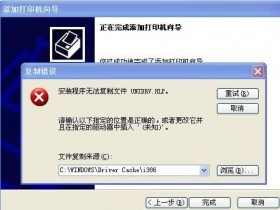
如果安装驱动程序失败,可以尝试以下几种方法
1.重新下载驱动程序并重新安装;
2.检查电脑是否已经安装了其他版本的驱动程序,如果有,需要卸载后再重新安装;
3.检查电脑的USB接口是否正常工作,如果有问题,需要修复或更换USB接口。
- 在线微信客服
- 加18915735256 在线装驱动
-

- 我的微信公众号
- 我的微信公众号扫一扫
-