- A+
所属分类:联想

问如何安装联想7205打印机驱动?
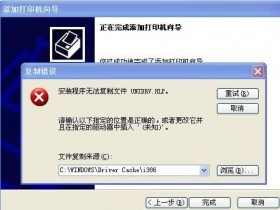
联想7205打印机是一款较为常见的打印机,如果需要在电脑上使用该打印机,需要先安装相应的驱动程序。下面是安装联想7205打印机驱动的详细步骤
步骤1前往联想官网
首先,需要前往联想官网的驱动下载页面。在该页面中,可以根据自己的打印机型号和操作系统版本下载相应的驱动程序。
步骤2下载驱动程序
在驱动下载页面中,找到联想7205打印机对应的驱动程序,并点击下载。下载完成后,双击打开驱动程序安装文件。
步骤3安装驱动程序
安装驱动程序的过程中,需要按照提示进行操作。在安装过程中,会出现一些选项需要用户选择,例如安装路径、是否共享打印机等。根据自己的需要进行选择。
步骤4连接打印机
安装驱动程序完成后,需要将打印机连接到电脑上。可以使用USB数据线连接打印机和电脑,或者通过网络连接的方式将打印机连接到电脑上。
步骤5设置默认打印机
在安装驱动程序和连接打印机之后,还需要将联想7205打印机设置为默认打印机。具体方法是在电脑设置中找到打印机选项,然后将联想7205打印机设置为默认打印机。
通过以上步骤,就可以成功安装联想7205打印机驱动,并在电脑上使用该打印机进行打印操作。需要注意的是,在使用打印机时,需要保证电脑和打印机处于正常工作状态,以确保打印质量和效率。
- 在线微信客服
- 加18915735256 在线装驱动
-

- 我的微信公众号
- 我的微信公众号扫一扫
-