- A+
所属分类:打印机驱动安装

一、下载发票打印机驱动程序
二、打开设备管理器
三、安装驱动程序
四、测试打印
一、下载发票打印机驱动程序
1.1 在官方网站下载发票打印机驱动程序,一般都会提供版本的驱动程序。
1.2 下载后,将驱动程序保存在本地磁盘中。
二、打开设备管理器
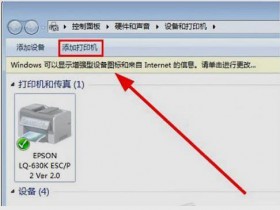
2.1 打开控制面板,进入设备管理器。
2.2 在设备管理器中找到打印机设备,右键点击打印机设备,选择“属性”。
2.3 在打印机属性中选择“硬件”,点击“属性”按钮,弹出“驱动程序详细信息”对话框。
三、安装驱动程序
3.1 在“驱动程序详细信息”对话框中,点击“驱动程序更新”按钮,进入“驱动程序更新向导”。
3.2 在“驱动程序更新向导”中,选择“从计算机的设备驱动程序列表中选择”。
3.3 在“从计算机的设备驱动程序列表中选择”中,点击“从磁盘安装”按钮。
3.4 在“从磁盘安装”中,选择本地磁盘中保存的驱动程序,点击“下一步”。
3.5 系统会自动安装驱动程序,等待安装完成。
四、测试打印
4.1 安装完成后,打开发票打印机,进行测试打印。
4.2 如果打印机能正常打印,则说明驱动程序安装成功。
通过以上步骤,我们可以成功安装发票打印机驱动程序,使得打印机正常工作。在安装驱动程序时,需要注意选择正确的驱动程序版本,以确保打印机能正常工作。同时,在测试打印时,也需要注意打印机与电脑的连接是否正常,以及打印机是否具备足够的纸张、墨水等资源。
- 在线微信客服
- 加18915735256 在线装驱动
-

- 我的微信公众号
- 我的微信公众号扫一扫
-