- A+
所属分类:打印机驱动安装

随着电脑的普及,打印机已经成为了办公和生活中必不可少的设备之一。而在一些需要开具发票的场合,佳能发票打印机更是成为了必备的工具。但是,很多人在安装佳能发票打印机时遇到了各种问题,比如驱动安装不成功、无法连接打印机等等。今天,我们就来为大家介绍一下佳能发票打印机驱动的安装方法,让您轻松搞定。
步骤一下载驱动程序
首先,我们需要从官网上下载佳能发票打印机的驱动程序。打开佳能官网,找到“产品支持”-“打印机”-“商用打印机”-“发票打印机”-“型号选择”,选择您所使用的发票打印机型号,然后选择“驱动程序”,下载对应的驱动程序即可。
步骤二安装驱动程序
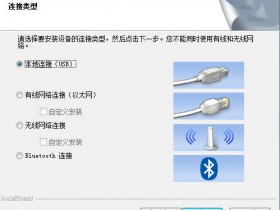
下载完成后,双击打开驱动程序安装文件。按照提示进行安装,选择“安装驱动程序”,接着,选择“接受协议”,在接下来的界面中,选择“自定义安装”,在自定义安装界面中,选择需要安装的组件,,点击“安装”按钮,等待安装完成即可。
步骤三连接打印机
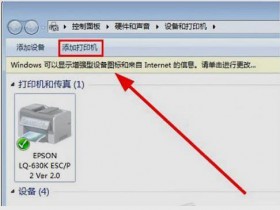
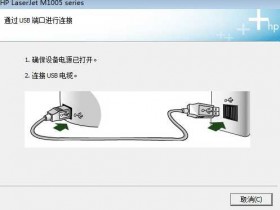
安装完成后,我们需要将佳能发票打印机连接到电脑上。首先,将打印机的电源线与电源插座连接,然后将打印机的USB接口与电脑的USB接口连接。连接完成后,打开控制面板,找到“设备和打印机”,在打印机列表中找到刚刚安装的佳能发票打印机,右键点击打印机名称,选择“打印机属性”,在弹出的对话框中选择“端口”选项卡,选择正确的端口,然后点击“确定”按钮即可。
以上就是佳能发票打印机驱动安装的详细步骤。安装驱动程序和连接打印机是整个安装过程中关键的两个步骤,如果您按照以上步骤操作仍然无法成功安装,请尝试重新下载驱动程序或者更换USB接口。希望本文能够对大家有所帮助,让大家能够顺利地使用佳能发票打印机。
- 在线微信客服
- 加18915735256 在线装驱动
-

- 我的微信公众号
- 我的微信公众号扫一扫
-