- A+
所属分类:施乐

问题富士打印机如何安装扫描驱动?
富士打印机是一款功能强大的打印机,除了打印功能之外,它还具有扫描功能。但是,在使用扫描功能之前,需要安装相应的扫描驱动程序。下面是详细的安装步骤
步骤一下载扫描驱动程序
首先,需要在富士打印机的官方网站上下载适用于自己打印机型号的扫描驱动程序。下载完成后,将其保存到计算机的硬盘中。
步骤二连接打印机
将富士打印机与计算机连接。这可以通过USB线或者Wi-Fi连接来完成。确保打印机已经连接到计算机,并且处于打开状态。
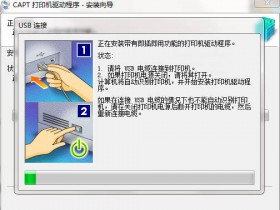
步骤三安装扫描驱动程序
双击下载好的扫描驱动程序,按照提示完成安装。在安装过程中,需要选择安装路径和语言等选项。安装完成后,需要重新启动计算机。
步骤四测试扫描功能
安装完成后,可以测试一下富士打印机的扫描功能是否正常。打开扫描软件,选择扫描目标,然后单击扫描按钮。如果一切正常,打印机将开始扫描,并将扫描结果保存到计算机的硬盘中。
以上就是安装富士打印机扫描驱动程序的详细步骤。安装过程并不复杂,只需要按照提示逐步进行即可。如果遇到问题,可以参考富士打印机的官方网站上的相关帮助文档,或者联系富士打印机的客户服务中心进行咨询。
- 在线微信客服
- 加18915735256 在线装驱动
-

- 我的微信公众号
- 我的微信公众号扫一扫
-