- A+
所属分类:施乐

【问题/话题简介】本文主要介绍富士康810p打印机驱动的下载及安装教程。
【回答内容】
什么是富士康810p打印机驱动?
富士康810p打印机驱动是指安装在计算机上,用于控制富士康810p打印机正常工作的软件程序。没有正确安装驱动程序,计算机将无法与打印机通信,无法正常打印。
如何下载富士康810p打印机驱动?
可以通过以下两种方式下载富士康810p打印机驱动
1. 访问富士康官网,搜索810p打印机驱动,下载并保存到计算机本地。
2. 在一些常用的驱动下载网站上搜索富士康810p打印机驱动,下载并保存到计算机本地。
如何安装富士康810p打印机驱动?
按照以下步骤安装富士康810p打印机驱动
1. 首先将打印机与计算机连接,确保电源线和数据线插好。
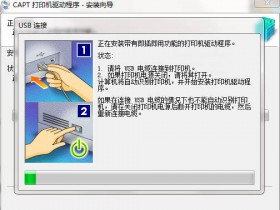
2. 打开下载好的富士康810p打印机驱动程序,按照提示进行安装。
3. 安装过程中,需要选择打印机连接方式。如果是通过USB线连接,选择USB连接方式;如果是通过网络连接,选择网络连接方式。
4. 在安装过程中,可能会弹出一些提示框,需要按照提示进行操作。
5. 安装完成后,重新启动计算机,打开打印机管理器,查看富士康810p打印机是否已经成功安装。
如何卸载富士康810p打印机驱动?
按照以下步骤卸载富士康810p打印机驱动
1. 打开控制面板,选择设备管理器。
2. 在设备管理器中,找到打印机选项,展开后找到富士康810p打印机。
3. 右键点击富士康810p打印机,选择“卸载设备”。
4. 在弹出的提示框中,选择“删除驱动程序”。
5. 卸载完成后,重新启动计算机。
【总结】本文介绍了富士康810p打印机驱动的下载及安装教程,包括了驱动程序的定义、下载和安装方法,以及卸载方法。希望能够对需要使用富士康810p打印机的用户提供帮助。
- 在线微信客服
- 加18915735256 在线装驱动
-

- 我的微信公众号
- 我的微信公众号扫一扫
-