- A+
所属分类:电脑软件安装

简介 L-595K打印机驱动的下载及安装教程,让您的打印机运行更加高效。
L-595K打印机驱动下载 L-595K打印机驱动安装前的准备工作 L-595K打印机驱动的安装步骤 L-595K打印机驱动的常见问题及解决方案
L-595K打印机驱动下载官网,进入支持与下载页面。 L-595K”并点击搜索。dows或Mac)。
4. 点击下载按钮,等待下载完成。
L-595K打印机驱动安装前的准备工作
1. 确认计算机已经连接到打印机。
2. 关闭所有的应用程序。
3. 确认系统已经安装了正确的驱动程序。
L-595K打印机驱动的安装步骤
1. 双击下载的驱动程序,开始安装。
2. 按照安装程序的提示,选择安装位置和安装选项。
3. 如果系统提示需要重启计算机,请按照提示进行操作。
4. 安装完成后,确认打印机已经被添加到计算机中。
L-595K打印机驱动的常见问题及解决方案
1. 驱动安装失败的问题。
解决方案尝试重新下载驱动程序,并按照安装步骤重新安装。
2. 打印机无法正常工作的问题。
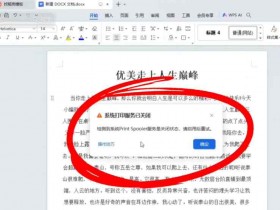
解决方案确认打印机已经连接到计算机,并且已经正确安装驱动程序。如果问题依然存在,尝试重新启动计算机或者重置打印机。
3. 打印机打印质量不佳的问题。
解决方案检查打印机的墨盒或者墨粉是否已经耗尽,如果是,请更换。如果问题依然存在,尝试重新安装驱动程序或者调整打印机的参数。
总结 L-595K打印机驱动的下载及安装教程。驱动是打印机的重要组成部分,正确安装驱动程序可以使打印机更加高效地工作。如果您遇到了打印机驱动安装或者使用的问题,可以参考本文提供的解决方案进行处理。
- 在线微信客服
- 加18915735256 在线装驱动
-

- 我的微信公众号
- 我的微信公众号扫一扫
-