- A+
所属分类:打印机驱动安装

理光7000打印机是一款高效、稳定的打印设备,但在使用过程中需要安装相应的驱动程序才能正常工作。本文将详细介绍如何下载并安装理光7000打印机驱动。
下载驱动程序
1.打开浏览器
e、Microsoft Edge等。
2.进入理光官网
”,进入理光官网。
3.选择您的或地区
在理光官网首页中,选择您所在的或地区。
4.进入“支持与下载”页面
在理光官网首页中,找到“支持与下载”选项,点击进入。
5.选择“打印机”
在“支持与下载”页面中,选择“打印机”选项。
6.选择“黑白激光打印机”
在“打印机”选项中,选择“黑白激光打印机”。
7.选择“理光7000”
在“黑白激光打印机”选项中,找到“理光7000”型号,点击进入。
8.选择操作系统
dows 10、Mac OS等。
9.下载驱动程序
在选择操作系统后,您会看到可用的驱动程序列表。选择您需要的驱动程序版本,并点击“下载”按钮进行下载。
安装驱动程序
1.打开下载的驱动程序
在下载完成后,打开下载的驱动程序文件。
2.选择安装语言
在打开的程序中,选择您想要使用的安装语言,并点击“确定”按钮。
3.阅读许可协议
在弹出的许可协议窗口中,认真阅读协议内容,并勾选“我同意此许可协议”选项。
4.选择安装位置
在安装程序中,选择您想要安装的位置,并点击“下一步”按钮。
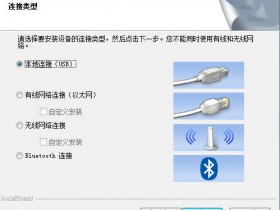
5.选择安装类型
在安装程序中,选择您想要的安装类型,例如标准安装或自定义安装。
6.等待安装完成
在安装程序中,等待安装完成。完成后,您可以使用理光7000打印机进行打印操作。
通过以上步骤,您可以轻松地下载并安装理光7000打印机驱动程序。如果您在操作过程中遇到任何问题,请及时联系理光客服人员。
- 在线微信客服
- 加18915735256 在线装驱动
-

- 我的微信公众号
- 我的微信公众号扫一扫
-