- A+

随着科技的不断发展,局域网已经成为我们日常生活中不可或缺的一部分。在企业、学校、家庭等场合中,局域网的应用越来越广泛。在这样的环境下,如何在局域网中安装打印机驱动并实现共享打印,成为了许多人关注的问题。本文将介绍如何在局域网中安装打印机驱动并实现共享打印的方法。
一、安装打印机驱动
在局域网中安装打印机驱动是实现共享打印的步。具体操作如下
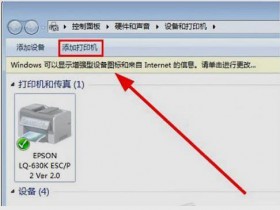
1. 打开计算机的“控制面板”,选择“设备和打印机”。
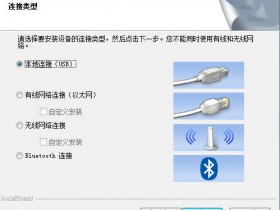
2. 点击“添加打印机”按钮,选择“添加网络、无线或蓝牙打印机”。
3. 选择要安装的打印机,
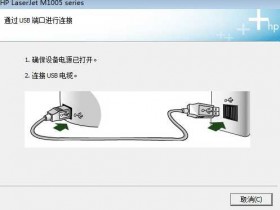
4. 如果打印机驱动已经在计算机中安装,可以直接使用。如果没有安装,需要下载并安装驱动程序。
5. 安装完成后,可以在“设备和打印机”菜单中看到新添加的打印机。
二、设置共享打印
安装好打印机驱动后,下一步是设置共享打印。具体操作如下
1. 在“设备和打印机”菜单中,右键点击要共享的打印机,选择“共享”。
2. 在弹出的“共享”窗口中,选择“共享此打印机”。
3. 可以设置共享打印机的名称和共享打印机的权限。
4. 点击“确定”按钮,完成共享打印机的设置。
三、连接共享打印机
设置好共享打印机后,就可以连接共享打印机了。具体操作如下
1. 在其他计算机上,打开“控制面板”,选择“设备和打印机”。
2. 点击“添加打印机”按钮,选择“添加网络、无线或蓝牙打印机”。
3. 选择“共享打印机”,
4. 在弹出的窗口中,选择需要连接的打印机,
5. 等待连接成功后,可以在“设备和打印机”菜单中看到新添加的打印机。
通过以上步骤,我们可以在局域网中安装打印机驱动并实现共享打印。在实际应用中,可能会遇到一些问题,比如打印机共享权限的设置、网络连接问题等。对于这些问题,我们可以通过查阅相关的资料或咨询专业人士来解决。在日常生活中,掌握局域网中打印机的安装和共享技巧,可以为我们的工作和生活带来很大的便利。
- 在线微信客服
- 加18915735256 在线装驱动
-

- 我的微信公众号
- 我的微信公众号扫一扫
-