- A+
所属分类:打印机驱动安装

1. 卸载旧的打印机驱动
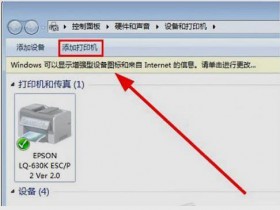
在安装新的打印机驱动之前,需要先卸载旧的打印机驱动。打开“控制面板”,找到“设备和打印机”,右键点击要卸载的打印机,选择“删除设备”。确认删除后,再次右键点击空白处,选择“扫描硬件变化”,等待系统自动安装驱动。
2. 下载并安装的打印机驱动
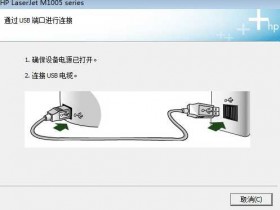
在卸载旧的打印机驱动后,需要下载并安装的打印机驱动。可以在打印机厂商的官网或者驱动下载网站上下载相应的驱动程序。下载完成后,双击运行安装程序,按照提示安装即可。
3. 格式化打印机驱动
如果打印机驱动仍然存在问题,可以尝试通过格式化打印机驱动来解决。首先需要关闭打印机,然后打开“设备和打印机”,右键点击要格式化的打印机,选择“打印机属性”。在“”选项卡中,找到“新建驱动程序数据类型”并选择“RW”,点击“应用”和“确定”。
4. 重新安装打印机驱动
完成格式化后,需要重新安装打印机驱动。按照前面的步骤,下载并安装的打印机驱动程序。安装完成后,重启计算机并打开打印机,测试打印是否正常。
通过卸载旧的打印机驱动、下载并安装的驱动程序、格式化打印机驱动等方法,可以有效地解决打印机驱动问题。在使用打印机时,需要保持驱动程序的更新和维护,以确保打印机正常工作。
- 在线微信客服
- 加18915735256 在线装驱动
-

- 我的微信公众号
- 我的微信公众号扫一扫
-