- A+
所属分类:打印机驱动安装

步确认问题所在
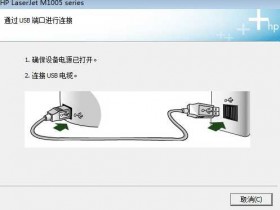
在开始修复之前,我们需要确认问题的具体所在。首先,我们需要检查打印机是否已连接到电脑上。如果已连接,我们需要检查打印机的电源和连接线是否正常。如果一切正常,那么问题就很可能出在驱动程序上。
第二步卸载原有驱动程序
如果我们确定问题出在驱动程序上,那么我们需要先卸载原有的驱动程序。具体步骤如下
1. 打开“设备管理器”,找到打印机设备,右键点击并选择“卸载设备”。
2. 在弹出的对话框中,勾选“删除驱动程序”,然后点击“确定”。
3. 等待驱动程序卸载完成后,重启电脑。
第三步下载并安装新的驱动程序
在卸载原有驱动程序之后,我们需要下载并安装新的驱动程序。具体步骤如下
1. 打开浏览器,前往打印机厂家官网。
2. 在官网上找到对应的打印机型号,并下载的驱动程序。
3. 安装下载好的驱动程序,按照提示完成安装。
第四步测试打印机是否正常
在安装新的驱动程序之后,我们需要测试打印机是否正常。具体步骤如下
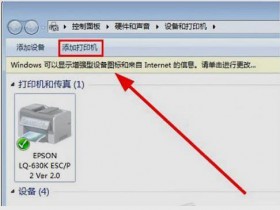
1. 打开“设备和打印机”,找到已连接的打印机。
2. 右键点击打印机图标,选择“打印测试页”。
3. 等待测试页打印完成,检查打印结果是否正常。
如果测试结果正常,那么恭喜你,你已经成功修复了电脑打印机驱动程序问题。
在本文中,我们详细介绍了电脑打印机驱动修复的方法和步骤。通过遵循以上步骤,你可以轻松解决打印机驱动程序出现问题的情况。如果你遇到了这个问题,请不要担心,按照以上步骤尝试修复即可。
- 在线微信客服
- 加18915735256 在线装驱动
-

- 我的微信公众号
- 我的微信公众号扫一扫
-