- A+

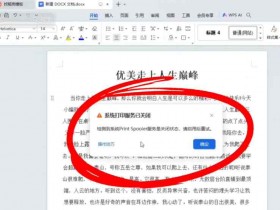
当打印机驱动程序在使用过程中自动删除时,用户可能会感到困惑。这种情况可能会导致打印机无法正常工作。本文将介绍一种解决这个问题的方法。
1. 检查系统更新
dows系统中,用户可以通过以下步骤检查更新
1.1 点击“开始”按钮,选择“设置”图标。
1.2 在“设置”窗口中,选择“更新和安全性”。
1.3 点击“检查更新”按钮,系统会自动检查是否有可用的更新。
1.4 如果有更新可用,用户需要下载并安装它们。
1.5 重新安装打印机驱动程序。
2. 检查设备管理器
在某些情况下,设备管理器中的打印机驱动程序可能已被禁用或删除。因此,用户可以通过以下步骤检查和恢复打印机驱动程序
2.1 点击“开始”按钮,选择“设备管理器”。
2.2 在设备管理器中,找到打印机驱动程序。
2.3 如果打印机驱动程序已被禁用或删除,右键单击它并选择“启用”或“安装驱动程序”。
2.4 重新启动计算机。
3. 使用驱动程序更新工具
有时,用户可能会遇到无法手动更新打印机驱动程序的情况。在这种情况下,使用驱动程序更新工具可能是解决问题的方法。以下是一些常用的驱动程序更新工具
3.1 驱动人生
驱动人生是一个流行的驱动程序更新工具,它可以检测并更新系统中所有设备的驱动程序。用户可以通过以下步骤使用驱动人生
3.1.1 下载并安装驱动人生。
3.1.2 启动驱动人生,扫描系统中的所有设备。
3.1.3 选择打印机驱动程序并更新它们。
3.1.4 重新启动计算机。
3.2 驱动精灵
驱动精灵是另一个流行的驱动程序更新工具,它可以自动检测并更新系统中的所有设备驱动程序。用户可以通过以下步骤使用驱动精灵
3.2.1 下载并安装驱动精灵。
3.2.2 启动驱动精灵,扫描系统中的所有设备。
3.2.3 选择打印机驱动程序并更新它们。
3.2.4 重新启动计算机。
当打印机驱动程序在使用过程中自动删除时,用户可以通过检查系统更新、检查设备管理器和使用驱动程序更新工具等方法来解决问题。在使用驱动程序更新工具时,用户应该选择可靠的工具来避免安全问题。
- 在线微信客服
- 加18915735256 在线装驱动
-

- 我的微信公众号
- 我的微信公众号扫一扫
-