- A+
所属分类:打印机驱动安装

打印机驱动是连接计算机和打印机的必要软件,如果没有正确的驱动程序,打印机将无法正常工作。在使用新的打印机或更换计算机后,我们需要添加打印机驱动并保证正常使用。本文将介绍。
一、下载正确的驱动程序
在添加打印机之前,我们需要下载正确的驱动程序。不同型号的打印机需要不同的驱动程序,我们可以在打印机生产商的官网上下载相应的驱动程序。如果不确定打印机型号或找不到正确的驱动程序,可以通过设备管理器中的设备类型来查找。
二、连接打印机
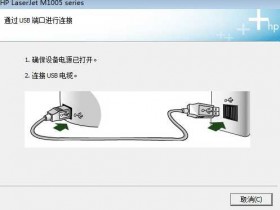
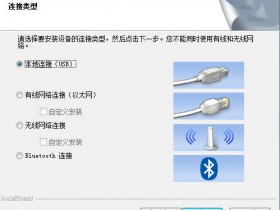
将打印机连接到计算机,可以通过USB或无线网络连接。如果使用USB连接,需要确保连接稳定,如果使用无线网络连接,需要确保网络连接正常。
三、添加打印机驱动
dows操作系统中,添加打印机驱动可以通过以下步骤完成
1.点击开始菜单,选择“设备和打印机”。
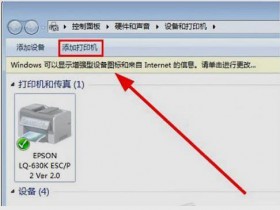
2.在设备和打印机窗口中,点击“添加打印机”。
3.系统将自动搜索当前连接的打印机,如果能够找到打印机,则直接选中打印机,点击“下一步”。
4.如果系统无法找到打印机,可以手动添加打印机。在手动添加打印机时,需要选择“添加本地打印机”或“添加网络、无线或Bluetooth打印机”,并按照提示完成打印机添加。
5.在添加打印机时,系统会自动搜索并安装打印机驱动程序。如果系统无法找到正确的驱动程序,需要手动选择驱动程序并安装。
四、测试打印
完成打印机驱动的添加后,需要测试打印机是否正常工作。可以打印一份测试页或其他文档,确保打印机能够正常工作。
添加打印机驱动并保证正常使用,需要下载正确的驱动程序,连接打印机,添加打印机驱动并测试打印机。在添加打印机驱动时,需要选择正确的驱动程序,并确保打印机连接正常。如果遇到问题,可以参考打印机生产商的帮助文档或联系客服。
- 在线微信客服
- 加18915735256 在线装驱动
-

- 我的微信公众号
- 我的微信公众号扫一扫
-