- A+
所属分类:电脑软件安装

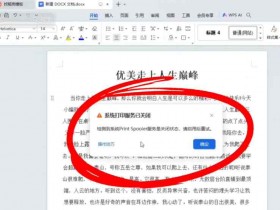
在日常工作中,打印机是一个必不可少的工具。然而,有时候我们下载了打印机驱动程序,但是连接打印机却总是失败。这时候,我们该如何解决呢?以下是一些常见的解决方法。
一、检查打印机与电脑的连接
首先,我们需要检查一下打印机与电脑的连接是否正常。确保打印机已经被正确地连接到电脑的USB接口上,并且电脑已经正确地识别了打印机。如果发现连接不正常,可以尝试更换USB线,或者重新插拔USB线。
二、检查打印机驱动程序是否正确安装
如果打印机已经连接正常,但是仍然无法打印,那么我们需要检查一下打印机驱动程序是否正确安装。打开“设备管理器”,查看打印机驱动程序是否正常显示。如果没有显示,说明驱动程序没有安装成功。我们需要重新安装驱动程序。
三、检查打印机是否被设置为默认打印机
如果打印机驱动程序已经正确安装,但是仍然无法打印,那么我们需要检查一下打印机是否被设置为默认打印机。在“设备和打印机”中,找到打印机列表,右键单击需要设置为默认打印机的打印机,选择“设为默认打印机”。
四、检查打印机是否处于离线状态
有时候,打印机会处于离线状态,导致无法正常打印。我们可以在“设备和打印机”中,找到需要打印的打印机,右键单击打印机,选择“打开打印机队列”,然后在打印机队列窗口中,选择“打印机”菜单,取消选择“使用离线状态”。
五、检查打印机是否有错误状态
如果打印机处于错误状态,那么就无法正常打印。我们需要在“设备和打印机”中,找到需要打印的打印机,右键单击打印机,选择“打开打印机队列”,然后在打印机队列窗口中,选择“打印机”菜单,选择“查看打印错误”。
总之,以上是一些常见的解决方法。如果以上方法都无法解决问题,那么我们可以尝试重新安装操作系统或者联系专业技术人员进行解决。希望大家能够顺利地使用打印机,提高工作效率。
- 在线微信客服
- 加18915735256 在线装驱动
-

- 我的微信公众号
- 我的微信公众号扫一扫
-