- A+
所属分类:打印机驱动安装

打印机驱动是连接电脑和打印机的桥梁,如果没有正确安装打印机驱动,就无法正常使用打印机。本文将介绍如何向电脑添加打印机驱动,让您更方便地使用打印机。
1. 下载打印机驱动
首先,需要从打印机制造商的官网上下载相应的打印机驱动。可以在浏览器中输入打印机型号和制造商名称,然后进入官网,找到相应的驱动下载页面。
2. 安装打印机驱动
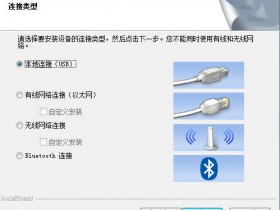
下载完成后,双击运行安装程序,按照提示进行安装。在安装过程中,可能会出现一些选项需要选择,如安装路径、连接方式等。根据自己的需要进行选择即可。
3. 连接打印机
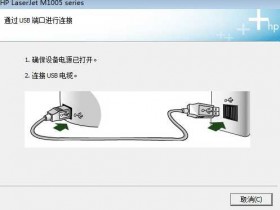
在安装完成后,需要将打印机连接到电脑上。可以通过USB线连接,也可以通过网络连接。如果是通过USB线连接,需要将USB线插入打印机和电脑的USB接口中。
4. 添加打印机
dows系统中,可以通过以下步骤添加打印机
① 点击“开始”菜单,选择“设备和打印机”;
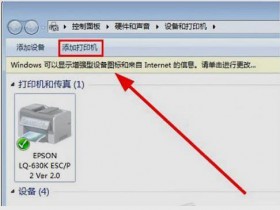
② 在打印机列表中,点击“添加打印机”;
③ 在弹出的窗口中,选择“添加网络、无线或蓝牙打印机”或“添加本地打印机”;
④ 如果选择“添加网络、无线或蓝牙打印机”,需要输入打印机的IP地址或名称;如果选择“添加本地打印机”,需要选择已连接的打印机。
5. 测试打印
添加完成后,可以进行打印测试。打开任意一个文档,按下快捷键“Ctrl+P”,选择已添加的打印机,点击“打印”即可。如果打印正常,说明打印机驱动已经正确安装。
通过以上步骤,就可以向电脑添加打印机驱动,让您更方便地使用打印机。在安装过程中,需要注意选择正确的驱动程序和连接方式,以免出现不必要的问题。
- 在线微信客服
- 加18915735256 在线装驱动
-

- 我的微信公众号
- 我的微信公众号扫一扫
-