- A+
所属分类:打印机驱动安装

一、惠普5510打印机驱动下载
2.点击“支持与驱动程序”选项卡。
3.在“产品支持”中输入“惠普5510打印机”并点击“搜索”。
4.选择正确的打印机型号并点击“下载”。
5.选择操作系统类型并下载相应的驱动程序。
二、惠普5510打印机驱动安装教程
1.双击下载的驱动程序,运行安装向导。
2.按照安装向导的提示完成安装过程。
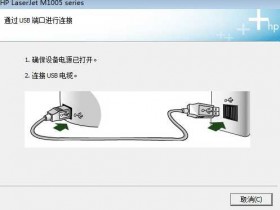
3.将惠普5510打印机连接到电脑,并开启打印机电源。
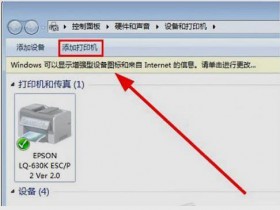
4.在电脑上打开“设备和打印机”窗口。
5.点击“添加打印机”按钮。
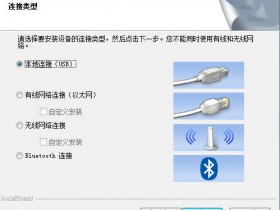
6.选择“添加本地打印机”。
7.选择正确的端口和驱动程序。
8.输入打印机名称并完成安装。
三、惠普5510打印机驱动安装后常见问题及解决方法
1.打印机无法正常工作重新安装驱动程序。
2.打印机无法连接到电脑检查连接线是否正确连接。
3.打印机无法识别墨盒更换新的墨盒。
4.打印机卡纸检查纸张是否正确放置。
总之,正确安装惠普5510打印机驱动程序是保证打印机正常工作的关键。希望本文所介绍的惠普5510打印机驱动下载及安装教程能够帮助到大家,让你的打印机更稳定更高效。
- 在线微信客服
- 加18915735256 在线装驱动
-

- 我的微信公众号
- 我的微信公众号扫一扫
-