- A+
所属分类:打印机驱动安装

如果你想使用HP LaserJet M1005打印机,你需要下载并安装它的驱动程序。这篇将为你提供的详细步骤。
步骤1访问HP官方网站
首先,你需要访问HP官方网站。在网站的搜索栏中输入“HP LaserJet M1005驱动程序”,然后按下搜索按钮。
步骤2选择正确的驱动程序
在搜索结果中,你会看到多个版本的驱动程序。你需要选择与你的操作系统和打印机型号相对应的驱动程序。如果你不确定你的操作系统和打印机型号,可以在电脑上打开“设备管理器”来查看。
步骤3下载驱动程序
在选择正确的驱动程序后,点击下载按钮。下载时间取决于你的网络速度。
步骤4安装驱动程序
下载完成后,你需要运行下载的文件来安装驱动程序。在安装过程中,你需要按照提示逐步进行,直到安装完成。
步骤5连接打印机
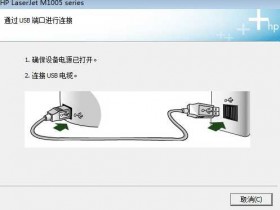
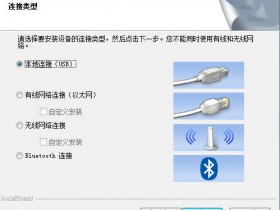
在安装完成后,你需要将打印机连接到电脑上。你可以使用USB线连接打印机和电脑,或者通过Wi-Fi连接。
步骤6测试打印
现在,你已经成功下载并安装了HP LaserJet M1005打印机的驱动程序。你可以测试打印是否正常。
下载并安装HP LaserJet M1005打印机驱动程序并不难,只需按照上述步骤进行即可。如果你遇到任何问题,可以参考HP官方网站上的帮助文档或联系客服。记住,正确的驱动程序是保证打印机正常工作的关键。
- 在线微信客服
- 加18915735256 在线装驱动
-

- 我的微信公众号
- 我的微信公众号扫一扫
-